 Web & Apps
Verfasst von unter Firefox am 7. Dezember 2011
 Es gibt immer wieder Benutzer, die Probleme haben, den Firefox Browser zu installieren. In den Kommentaren zum Download des Browsers melden sich immer wieder Nutzer, die mit Berechtigungsproblemen kämpfen oder den Download gar nicht erst starten können. Aus diesem Grund ist es natürlich interessant zu wissen, wie ein User bei der Installation von Firefox genau vorgehen sollte. Firefox ist in wenigen Sekunden installiert, wenn man eine schnelle Internet-Verbindung hat. Innerhalb von Deutschland ist Firefox übrigens ein sehr beliebter Browser und zählt zu den meistgenutzten Webbrowsern, die es auf dem Software-Markt gibt.
Zunächst muss man die Setup-Datei von Firefox herunterladen. Nach einem Klick auf den entsprechenden Download-Button startet der Download eigentlich automatisch. Hier könnte es allerdings auch schon die ersten Hürden geben, denn je nachdem mit welchem Browser man den Download aufruft, muss man den Download bzw. die Ausführung des Setups manuell freigeben. Ist man z.B. mit dem Internet Explorer unterwegs und hat man den SmartScreen-Filter aktiviert, dann warnt der IE vor Dateien, die er erst mal nicht kennt. Daher muss man im Internet Explorer den Download manuell freigeben, dies kann man bei dem "Warn"-Hinweis über den Button Aktionen -> Trotzdem ausführen machen.
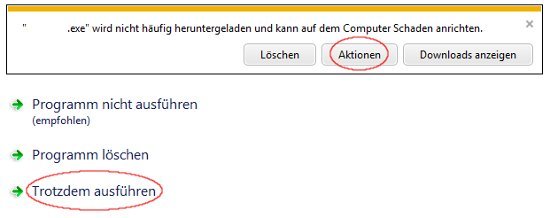
Grundsätzlich empfiehlt es sich, unter Windows das Setup nicht direkt auszuführen, sondern erst mal nur zu speichern. Denn bei der Ausführung kann es auch zu Problemen kommen, wenn man keine Administratoren-Rechte hat. Daher speichert man die Datei am besten in den Eigenen Dateien, anschließend öffnet man mit der rechten Maustaste das Kontext-Menü zu der Setup-Datei und wählt die Option "Als Administrator ausführen" aus. Hat man die nötigen Rechte zur Ausführung des Setups, öffnet sich der Installations-Assistent von Firefox.

In dem Dialog klickt man auf den Button "Weiter" und gelangt somit zum nächsten Schritt. Hier kann man auswählen, ob man die Installation benutzerdefiniert vornehmen will, diese Option sollte man aber bei "Standard" belassen. Im nachfolgenden Schritt kann man noch festlegen, ob Firefox der Standard-Browser werden soll. Diese Option sollte man auswählen. Anschließend klickt man auf "Installieren" und die Installation wird durchgeführt. Wenn alles fertig ist, kann man Firefox direkt starten.





#1 von Stui am 4. Februar 2012
War sehr zufrieden mit Firefox 9 und dann kam FF10! Meine ladet Firefox 10 trotzdem - auch nach mehrrer versuche nicht! Vorschläge?
#2 von Redaktion am 4. Februar 2012
@Stui
Schau mal hier: http://www.foxload.com/2011/10/27/problemlosung-firefox-startet-nicht-mehr/
#3 von Midna am 5. Dezember 2012
Bei mir kann ich nichts mehr runterladen, was soll ich machen?
#4 von Redaktion am 5. Dezember 2012
Kommt eine Fehlermeldung oder was genau geht nicht?
#5 von Wagner am 7. Dezember 2012
Beim Versuch Firefox zu installieren bekomme immer die Meldung von 7zip: System kann die Datei nicht finden. Die Datei befindet sich aber "ganz normal" im Download Ordner, klappt auch als Administrator nicht.
#6 von Redaktion am 7. Dezember 2012
Kommt der Fehler beim Öffnen des Archivs oder beim Ausführen der Setup-Datei?
#7 von Sabine lansing am 12. Oktober 2014
Guten Tag,
wir nutzen Firefox auf unserem Laptop und nun wollte ich es auf dem Tablet installieren. Das Runterladen klappt, aber beim Öffnen erscheint der Dialog: Datei kann nichr geöffnet werden, auch pber den Weg: eigene Datei.
Samsung G3, Internet Explorer
vielen Dank für einen Tipp,
Sabine
#8 von Polasky am 10. Februar 2015
Gut, das ich mir den Firefox installieren darf. Danke
#9 von stern712 am 19. Juni 2015
Ich kann laden, aber nach dem Laden erscheint die Fehlermeldung, Firefox kann nicht geladen werden..... ??? was kann ich machen
#10 von VN am 9. Januar 2016
Hallo !
Ich besitze ein neues Surface pro 4 .
Benötige ich dafür die 32 oder die 64 bit Version von Firefox ?
MFG V. N.
#11 von Redaktion am 11. Januar 2016
Auf dem Surface Pro dürfte ein 64-Bit Windows 10 drauf sein. Daher kann hier auch die 64-Bit-Version von Firefox verwendet werden.
#12 von rutheberle am 20. August 2016
Empfohlen als super gut