 Web & Apps
Finde die besten Webseiten und Apps
Einzelne Formulardaten in Firefox löschen
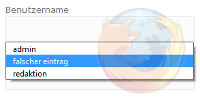 Firefox speichert eingegebene Formulardaten und zeigt diese bei erneuter Eingabe wieder an. Diese Funktion ist ganz hilfreich, wenn man ständig die gleichen Daten aufs Neue eingeben muss. Beste Beispiele sind an dieser Stelle, die Angabe des Namens, der Email-Adresse oder der Homepage bei Kommentarfeldern. Aber auch Logindaten, wie der Benutzername oder Passwörter, lassen sich speichern und vereinfachen so den Zugriff. Allerdings sind nicht alle gespeicherten Formulardaten wünschenswert und an manchen Stellen möchte man die Daten auch lieber wieder löschen. Hierzu bietet Firefox zwar eine Funktion an, um die Daten der letzten ein, zwei, vier und vierundzwanzig Stunden zu löschen, aber damit lassen sich leider nur alle Daten und nicht einzelne Werte löschen.
Farbe der Url in der Adresszeile ändern
 Mit dem neuen Firefox 6 gab es eine kleine Layout-Änderung in der Adresszeile des Browsers. In dieser wird der Domainname nun hervorgehoben, der restliche Teil der Url wird in einem helleren Grau dargestellt. Leider stört manche Leute diese neue Darstellungsweise. Man kann allerdings auch die komplette Url wieder in einem einheitlichen Schwarz darstellen. Dazu muss man allerdings die Konfiguration von Firefox manuell ändern. Dies kann man über die Seite "about:config" machen. Es kommt zwar immer ein Hinweis, dass man vorsichtig sein soll, wenn man solche Änderungen vornimmt, aber so kompliziert ist das Ganze nun auch wieder nicht.
Geschlossene Tabs in Chrome wiederherstellen
 Es ist ein Problem, was manchen Nutzer hin und wieder trifft: Man schließt versehentlich einen Tab oder der Browser stürzt ab. Leider hat man sich nicht gemerkt, wie die Url zur geschlossenen Seite war, und fragt sich nun, wie man die geschlossenen Tabs wiederherstellen kann? Nahezu alle Browser bieten eine Funktion, mit der sich alte Tabs wieder zurückholen lassen. Auch Google Chrome kann eine entsprechende Funktion anbieten, mit deren Hilfe man eine alte Sitzung reproduzieren kann.
Temporäre Dateien von Opera löschen
 Wie jeder andere Browser auch, legt Opera beim Surfen temporäre Dateien an. Dies dient dazu, um bei einem erneuten Zugriff auf die gleiche Seite, die Ladezeit zu reduzieren. Allerdings sammelt sich über eine gewisse Zeit immer mehr Datenmüll an, der unnötigen Platz auf der heimischen Festplatte belegt. Darum sollte man von Zeit zu Zeit die temporären Dateien löschen. Die Vorgehensweise beim Löschen solcher Dateien ist eigentlich ganz einfach und mit wenigen Schritten erledigt.
Tab-Gruppen in Firefox verwalten
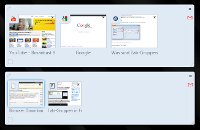 Mit Tab-Gruppen lassen sich in Firefox einzelne Tabs zu einer Gruppe zusammenfassen. Dies macht vor allem dann Sinn, wenn man viele Tabs offen hat und diese nicht mehr komplett in die Tab-Leiste passen. Zudem kann man mit den Tab-Gruppen die offenen Tabs nach Themen und Aufgaben sortieren, so gestaltet man sein Aufgabenfeld übersichtlicher und kann schneller arbeiten. Die Schaltfläche für die Tab-Gruppen ist normalerweise direkt sichtbar und befindet sich am hinteren Ende der Tab-Leiste oder man nimmt einfach die Tastenkombination Strg+Shift+E, um die Tab-Gruppen anzuzeigen.
Firefox-Lesezeichen importieren
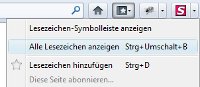 Gesicherte Lesezeichen lassen sich in Firefox einfach wieder importieren. So kann man nicht nur Lesezeichen aus einer anderen Installation wiederherstellen, sondern man kann auch Lesezeichen von anderen Browsern, z.B. Google Chrome, importieren. Zunächst muss man in die Lesezeichenverwaltung wechseln. Dies kann man über verschiedene Wege machen. Eine Möglichkeit wäre die Tastenkombination Strg+Shift+O, oder über das Menü Lesezeichen -> Alle Lesezeichen anzeigen. Dort gibt es dann die Funktion zum Importieren von Lesezeichen.
Mausgesten für Mozilla Firefox
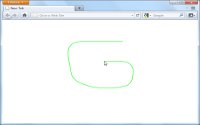 Auch im Firefox Browser kann man die hilfreichen Mausgesten nutzen, die es auch in anderen Browsern gibt. Hierzu benötigt man ein entsprechendes Add-on, mit dem man den Browser um die Mausgesten erweitern kann. Wozu man solche Gesten allerdings überhaupt braucht und warum man mit Mausgesten schneller surfen kann, wird in diesem Beitrag etwas näher erläutert. Mit Mausgesten lassen sich nämlich wiederkehrende Abläufe stark vereinfachen und die Mauswege verkürzen.
Anonym surfen mit Opera
 Im Netz möchte man keine unnötigen Spuren hinterlassen, daher ist es vielen Leuten wichtig, dass sie anonym im Web surfen können. Dabei geht es gar nicht darum, dass man illegale Aktionen verschleiern will, sondern um den Datenschutz. Denn nicht jeder Seitenbetreiber oder Provider muss wissen, wo man unterwegs ist. In Opera gibt es verschiedene Möglichkeiten um anonym zu surfen und seine Spuren zu verwischen. Man braucht dazu nicht mal gesonderte Software zu installieren oder komplizierte Einstellungen vorzunehmen. Opera bringt von Haus aus schon Funktionen mit, mit denen man seine Spuren verschleiern kann.
Mausgesten für Google Chrome
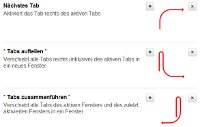 Um schneller mit dem Chrome Browser navigieren zu können, bieten sich Mausgesten an, die sich innerhalb von Chrome verwenden lassen können. Mit Hilfe von diesen Mausgesten kann man z.B. schnell zwischen einzelnen Tabs wechseln, sich den Quelltext anzeigen lassen, in der History navigieren oder die Suche aufrufen. Allerdings unterstützt Google Chrome die Mausgesten nicht von Haus aus. Man muss diese über ein optionales Add-on installieren.
Firefox im Abgesicherten Modus neu starten
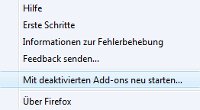 Nicht nur beim Betriebssystem Windows gibt es einen Abgesicherten Modus, auch im Firefox Browser kann man eine ähnliche Funktion nutzen. Ziel von diesem Modus ist es, Fehler und Probleme zu beseitigen, die von Add-ons ausgehen. Um Firefox in diesem Modus neu zu starten, muss man auf den Menüpunkt "Hilfe" gehen. Dort wählt man dann den Unterpunkt "Mit deaktivierten Add-ons neu starten..." aus. Danach deaktiviert Firefox alle installierten Add-ons und startet sich selbst neu. Die zuvor geöffneten Tabs bleiben dabei erhalten.